
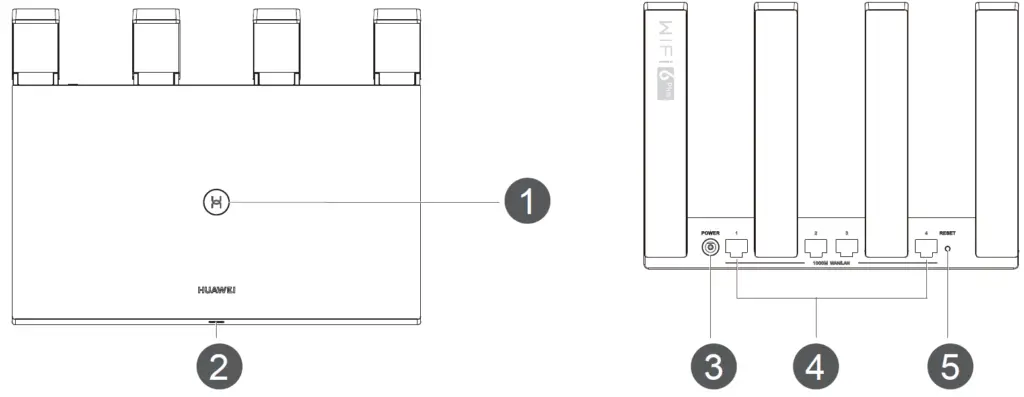
- Przycisk H
- Wskaźnik
- Port zasilania
- Port autoadaptacji WAN/LAN: Łączy się z Internetem (takim jak modem optyczny, modemy szerokopasmowe itp.) i przewodowym urządzeniem sieciowym, takim jak komputer.
- Przycisk RESET
Krok 1:
Podłączanie kabli
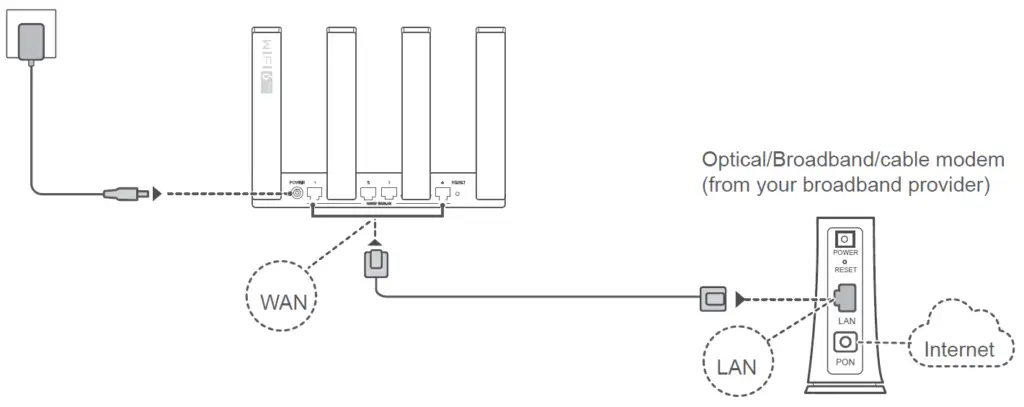
- Ustaw wszystkie anteny pionowo, aby zapewnić zoptymalizowany sygnał Wi-Fi®.
- Jeśli wskaźnik pozostaje czerwony, oznacza to, że router nie jest podłączony do Internetu. Zobacz „Krok 2: Konfiguracja ustawień sieciowych”.
- W przypadku routerów obsługujących autoadaptację WAN/LAN porty sieciowe są portami combo WAN/LAN. Możesz także określić stały port WAN na routerze web- oparta na zarządzaniu strona.
Krok 2:
Konfiguracja ustawień sieciowych
- Podłącz telefon komórkowy lub komputer do sieci Wi-Fi routera (hasło nie jest wymagane). Sprawdź nazwę Wi-Fi na spodzie nowego routera.
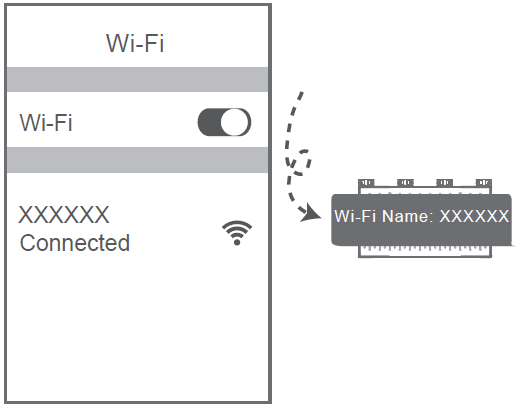
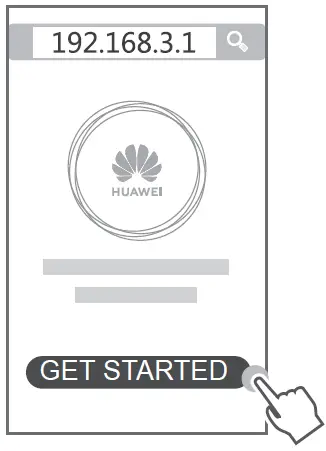
2. Otwórz przeglądarkę, zostaniesz automatycznie przekierowany. (Jeśli strona nie zostanie wyświetlona automatycznie, wprowadź 192.168.3.1) . Dotknij ROZPOCZNIJ i wybierz Utwórz sieć Wi-Fi.
3. Wprowadź swoje konto szerokopasmowe i hasło.
Jeżeli Twoje połączenie internetowe nie wymaga podania konta i hasła, przejdź do następnego kroku.
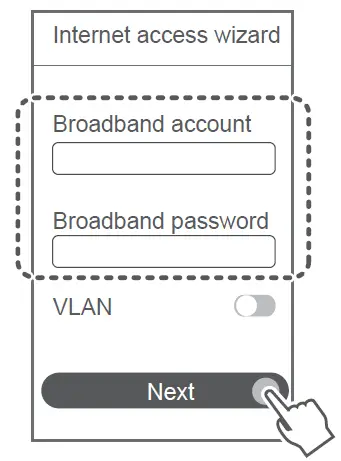
- Jeśli nie pamiętasz swojego konta i hasła szerokopasmowego, skontaktuj się ze swoim operatorem szerokopasmowym, aby uzyskać konto szerokopasmowe i hasło.
- Jeśli musisz skonfigurować sieć VLAN w swojej sieci, skontaktuj się z operatorem szerokopasmowego dostępu do Internetu, aby potwierdzić parametry sieci VLAN i włączyć przełącznik sieci VLAN na ekranie.
4. Ustaw nową nazwę Wi-Fi, hasło Wi-Fi i hasło administratora dla nowego routera.
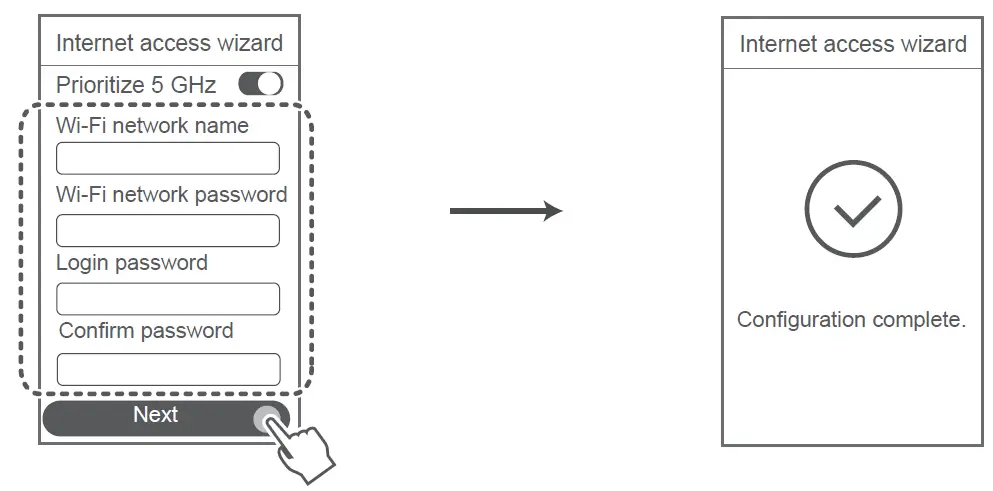
Włącz priorytet 5 GHz: Priorytetowe użycie pasma Wi-Fi 5 GHz w paśmie 2.4 GHz, gdy siła sygnału jest równa zwiększeniu szybkości połączenia.
Zarządzaj routerem za pomocą naszej aplikacji mobilnej
Zeskanuj kod QR, aby pobrać i zainstalować aplikację HUAWEI AI Life na telefonie komórkowym lub tablecie. Możesz użyć aplikacji do zarządzania routerem.
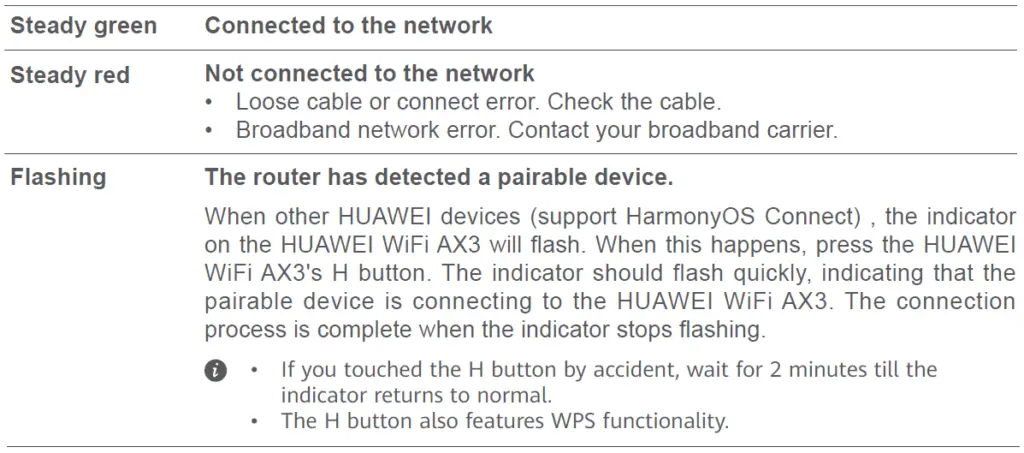
Wskaźnik :
Często zadawane pytania (FAQ)
P1: Co mogę zrobić, jeśli podczas konfigurowania routera napotkam jeden z poniższych problemów?
- Jeśli urządzenie nie wykryło Wi-Fi routera: Upewnij się, że router jest włączony. Poczekaj chwilę (aż router się uruchomi) i spróbuj ponownie wyszukać na swoim urządzeniu.
- Jeśli nie możesz odwiedzić strony konfiguracji routera na swoim urządzeniu: Upewnij się, że urządzenie jest połączone z siecią Wi-Fi routera, a następnie wpisz 192.168.3.1 w przeglądarce, aby odwiedzić tę stronę na swoim urządzeniu.
- Jeśli strona wyświetla „Kabel odłączony”: Upewnij się, że port WAN routera jest podłączony do
port LAN modemu, a modem ma dostęp do Internetu. Sprawdź, czy wszystkie złącza są dobrze połączone i mają dobry kontakt, a kable sieciowe są w dobrym stanie.
Jeśli problem będzie się powtarzał, przywróć router do ustawień fabrycznych i postępuj zgodnie z instrukcjami, aby ponownie podłączyć kable i skonfigurować router.
P2: Jak przywrócić router do ustawień fabrycznych?
Podłącz router do zasilania i poczekaj, aż router zakończy proces uruchamiania. Użyj igły lub szpilki, aby nacisnąć przycisk RESET na routerze przez ponad dwie sekundy, aż zgaśnie wskaźnik świetlny. Poczekaj, aż router zakończy proces ponownego uruchamiania. Gdy wskaźnik zmieni kolor na czerwony, oznacza to, że router został przywrócony do ustawień fabrycznych. Jeśli router został zresetowany do ustawień fabrycznych, musisz go ponownie skonfigurować.
P3: Jak podłączyć dodatkowy router HUAWEI do sieci HUAWEI WiFi AX3?
Możesz podłączyć router na jeden z następujących sposobów:
- Połączenie przewodowe. Podłącz port WAN dodatkowego routera (nowego lub przywróconego do ustawień fabrycznych) do portu LAN skonfigurowanego HUAWEI WiFi AX3 za pomocą kabla Ethernet.
- Połączenie bezprzewodowe. Krok 1: Umieść dodatkowy router (nowy lub przywrócony do ustawień fabrycznych) w odległości jednego metra od skonfigurowanego HUAWEI WiFi AX3 i podłącz go do zasilania. Krok 2: Gdy wskaźnik na HUAWEI WiFi AX3 zacznie migać, naciśnij przycisk H na nim. Poczekaj, aż wskaźnik na dodatkowym routerze pokaże, że jest podłączony do sieci.
„Router HUAWEI” odnosi się do routerów obsługujących HarmonyOS Mesh+. Sprawdź, czy Twoje urządzenie obsługuje taką funkcję.
P4: Jak podłączyć urządzenie Wi-Fi do routera za pomocą WPS?
Gdy router jest włączony, naciśnij przycisk H, a następnie naciśnij przycisk WPS na urządzeniu Wi-Fi (takim jak telefon) w ciągu dwóch minut, aby zainicjować standardową negocjację WPS i połączyć urządzenie Wi-Fi z siecią Wi-Fi routera -Fi sieć.
P5: Co powinienem zrobić, jeśli zapomnę hasła logowania do aplikacji lub routera? web- strona zarządzania?
Spróbuj zalogować się za pomocą hasła Wi-Fi routera. Jeśli problem nadal występuje, przywróć router do ustawień fabrycznych.
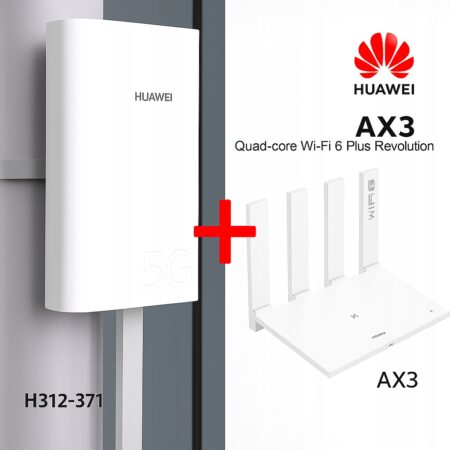
P6: Jak podłączyć router do HUAWEI CPE, aby rozszerzyć sieć Wi-Fi?
Router można podłączyć na jeden z następujących sposobów:
- Połączenie przewodowe
Umieść router w pomieszczeniu, w którym sygnał jest słaby lub nie ma go wcale, a następnie podłącz port WAN routera do portu LAN urządzenia HUAWEI CPE za pomocą kabla Ethernet. - Połączenie bezprzewodowe (za pomocą przycisku H)
- Krok 1: Umieść router w odległości jednego metra od HUAWEI CPE i podłącz zasilanie.
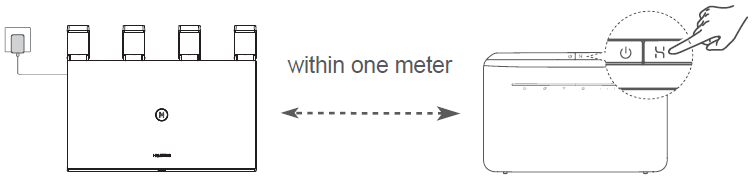
- Krok 2: Gdy wskaźnik na HUAWEI CPE zacznie migać, naciśnij przycisk H na nim. Poczekaj, aż wskaźnik na routerze pokaże, że router jest podłączony do sieci.
- Krok 3: Umieść router w pomieszczeniu o słabym sygnale i podłącz zasilanie.
- Rysunek ma jedynie charakter poglądowy.
- Upewnij się, że HUAWEI CPE jest podłączony do Internetu, a router jest nowy lub przywrócony do ustawień fabrycznych.
- Upewnij się, że HUAWEI CPE obsługuje funkcję HUAWEI HiLink i protokół CoAP. Aby uzyskać szczegółowe informacje, skontaktuj się z dystrybutorem.
- Upewnij się, że odległość między routerem a urządzeniem HUAWEI CPE jest mniejsza niż 10 metrów, a pomiędzy nimi nie ma więcej niż dwie ściany.